
Como formatar texto online: maiúsculas, minúsculas e mais
· 4 min de leitura
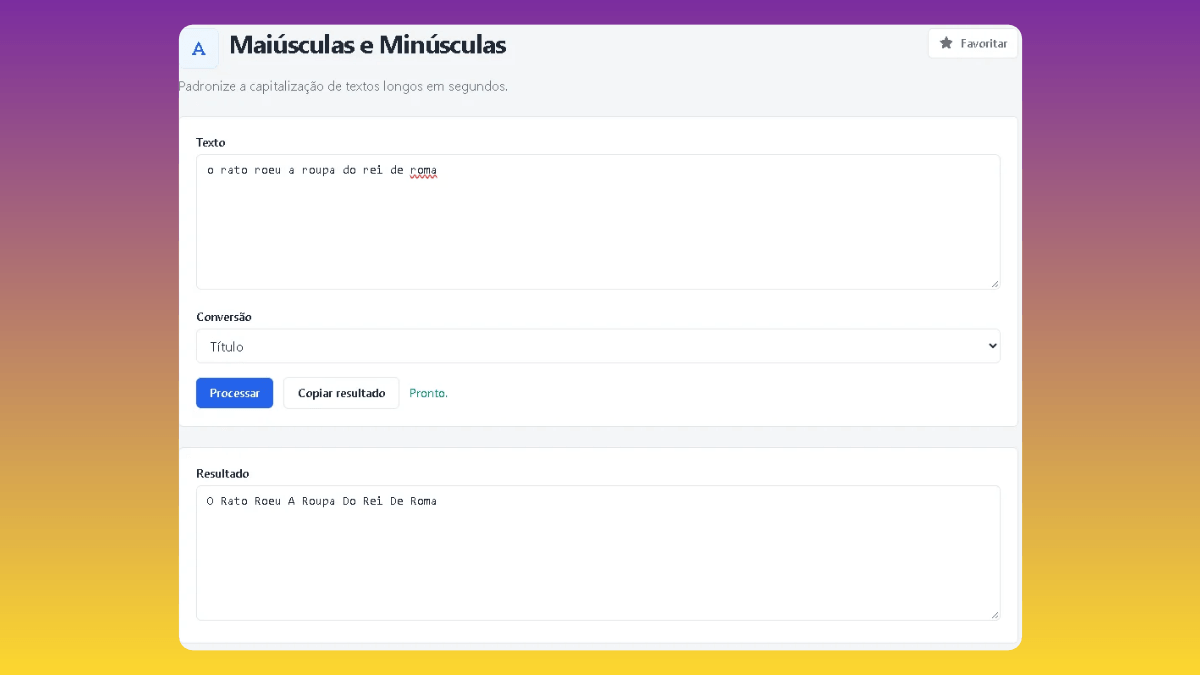
Quem precisa formatar texto geralmente está diante de um problema simples: o texto veio todo em maiúsculas, com linhas repetidas, fora de ordem ou fora do padrão. Um formatador de texto online resolve isso em segundos, sem instalar nada e sem refazer o trabalho à mão. Este guia mostra o que dá para ajustar, em que ordem e quais erros evitar.
O que é a formatação de texto
A palavra "formatar" tem dois sentidos comuns. Um deles é o visual, que mexe em fonte, tamanho, margens e espaçamento de um documento. O outro é o do próprio conteúdo, que ajusta as letras, as linhas e a ordem do texto. Este guia trata do segundo caso, o mais comum quando o texto veio de um e-mail, de uma planilha, de um PDF ou foi digitado com o Caps Lock ligado.
1. Maiúsculas e minúsculas
A mudança mais pedida na formatação de texto é a troca entre maiúsculas e minúsculas. Na ferramenta Maiúsculas e Minúsculas, cada modo serve a um caso:
- Maiúsculas: deixa tudo em letras maiúsculas, útil para chamadas e cabeçalhos.
- Minúsculas: deixa tudo em letras minúsculas, útil para padronizar nomes e códigos antes de comparar dados.
- Título: coloca a primeira letra de cada palavra em maiúscula. Exemplo: "o rato roeu a roupa do rei de roma" vira "O Rato Roeu A Roupa Do Rei De Roma".
- Frase: deixa o texto em minúsculas e coloca maiúscula só no começo de cada frase. É o formato comum de parágrafos.
A conversão segue as regras do português do Brasil, então "ação" vira "AÇÃO" e volta para "ação" sem perder acento nem cedilha.
Texto digitado com o Caps Lock ligado: escolha o modo Frase. Ele converte tudo para minúsculas e recoloca a maiúscula depois de cada ponto, de modo que "ESTE TEXTO FOI DIGITADO ASSIM. REVISE ANTES DE ENVIAR." vira "Este texto foi digitado assim. Revise antes de enviar."
Dois cuidados: o modo Título também coloca maiúscula em palavras como "de" e "do", e o modo Frase não preserva siglas e nomes próprios no meio da frase. Vale uma conferida depois de converter.
2. Remover linhas repetidas
Listas copiadas de planilhas e sistemas costumam trazer itens duplicados. A ferramenta Remover Linhas Duplicadas mantém só a primeira ocorrência de cada linha, na ordem em que apareceram, e mostra quantas foram removidas.
3. Colocar em ordem alfabética
Depois de limpar a lista, use a Ordem Alfabética para organizar os itens do A ao Z ou do Z ao A. Fica mais fácil de ler, de conferir e de comparar com outra lista.
4. Trocar trechos e padronizar linhas
Para corrigir o mesmo termo em vários pontos, o Localizar e Substituir troca todas as ocorrências de uma vez. E se cada linha precisa começar ou terminar com o mesmo trecho, como um marcador, uma aspa ou uma vírgula, o Prefixo e Sufixo faz isso em todas as linhas.
Ordem sugerida para formatar um texto
- Converta as letras (maiúsculas, minúsculas, título ou frase).
- Remova as linhas repetidas.
- Ordene a lista, se a ordem importar.
- Troque termos e padronize o começo e o fim das linhas.
- Revise o resultado final, inclusive a ortografia, como mostra o guia como revisar a ortografia de um texto.
Seguir essa ordem evita retrabalho: não adianta ordenar uma lista que ainda tem itens duplicados, nem trocar termos antes de padronizar as letras.
Perguntas rápidas
Preciso instalar algo para formatar texto online? Não. As ferramentas funcionam direto na página, sem cadastro, e o texto que você cola não é armazenado.
Posso usar o resultado em outro programa? Sim. Copie o texto formatado e cole no e-mail, no editor ou na planilha em que for usar.